Prompts vidéo IA.
Regardez le résultat. Découvrez le prompt derrière l’image.
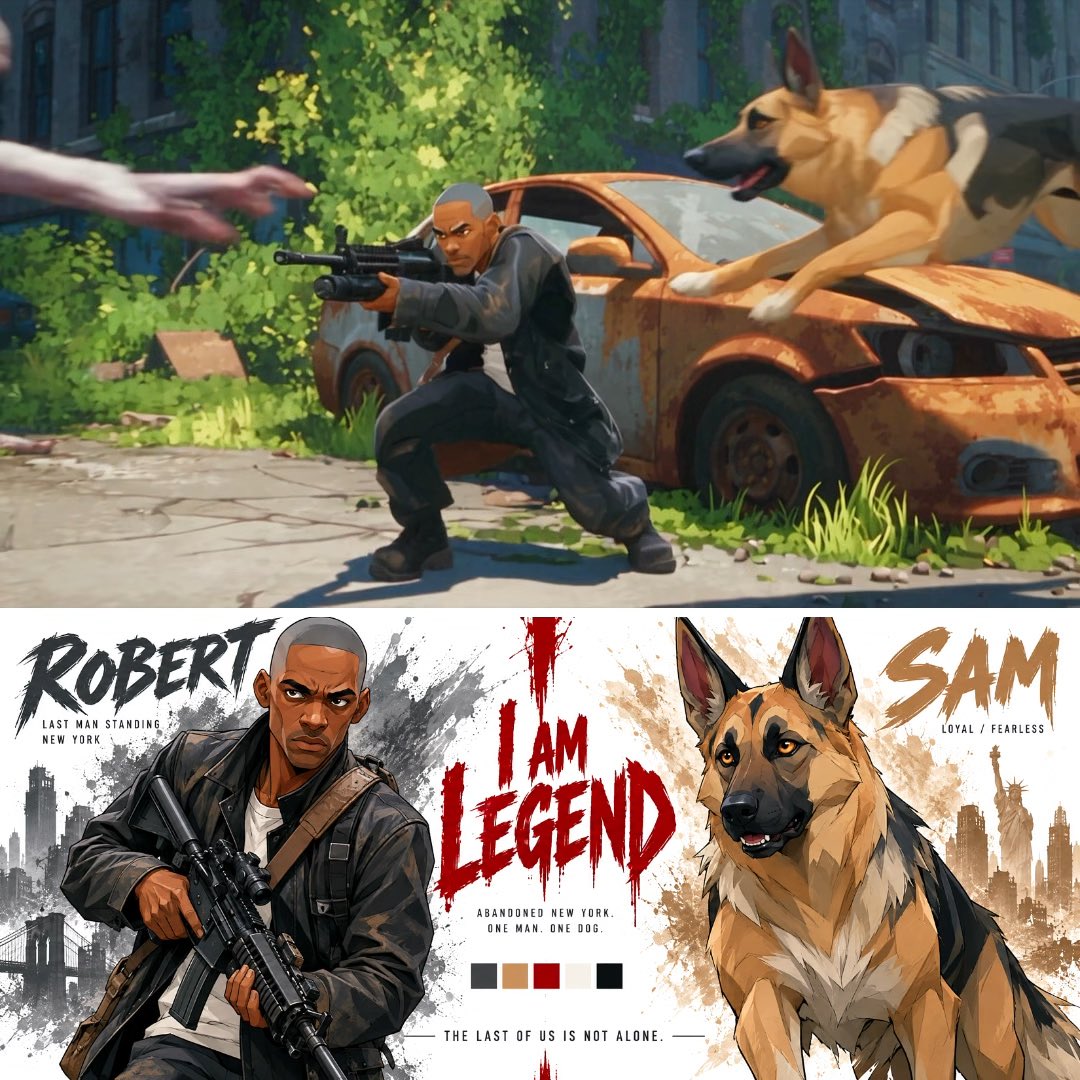
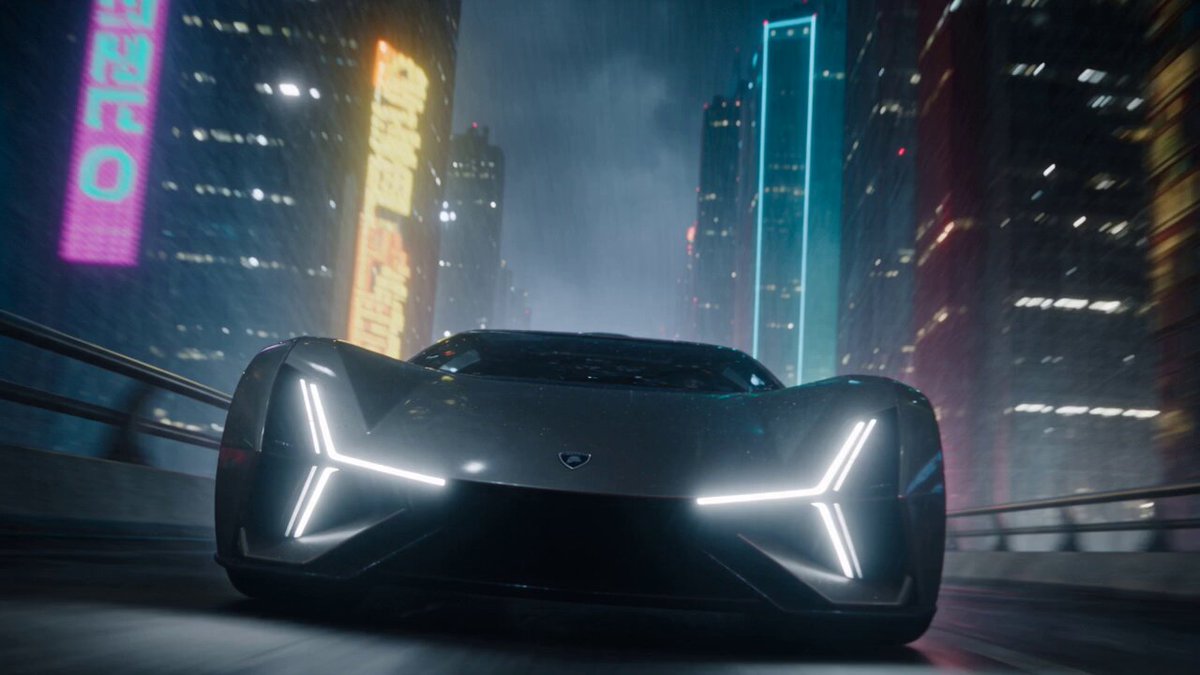
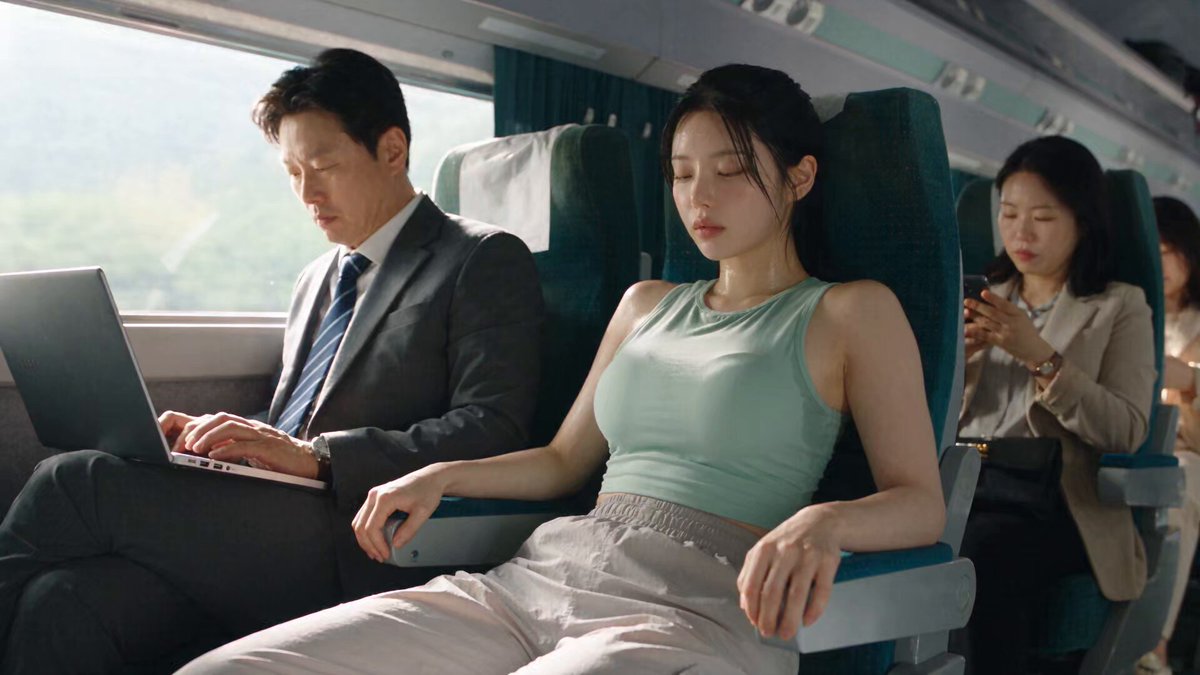
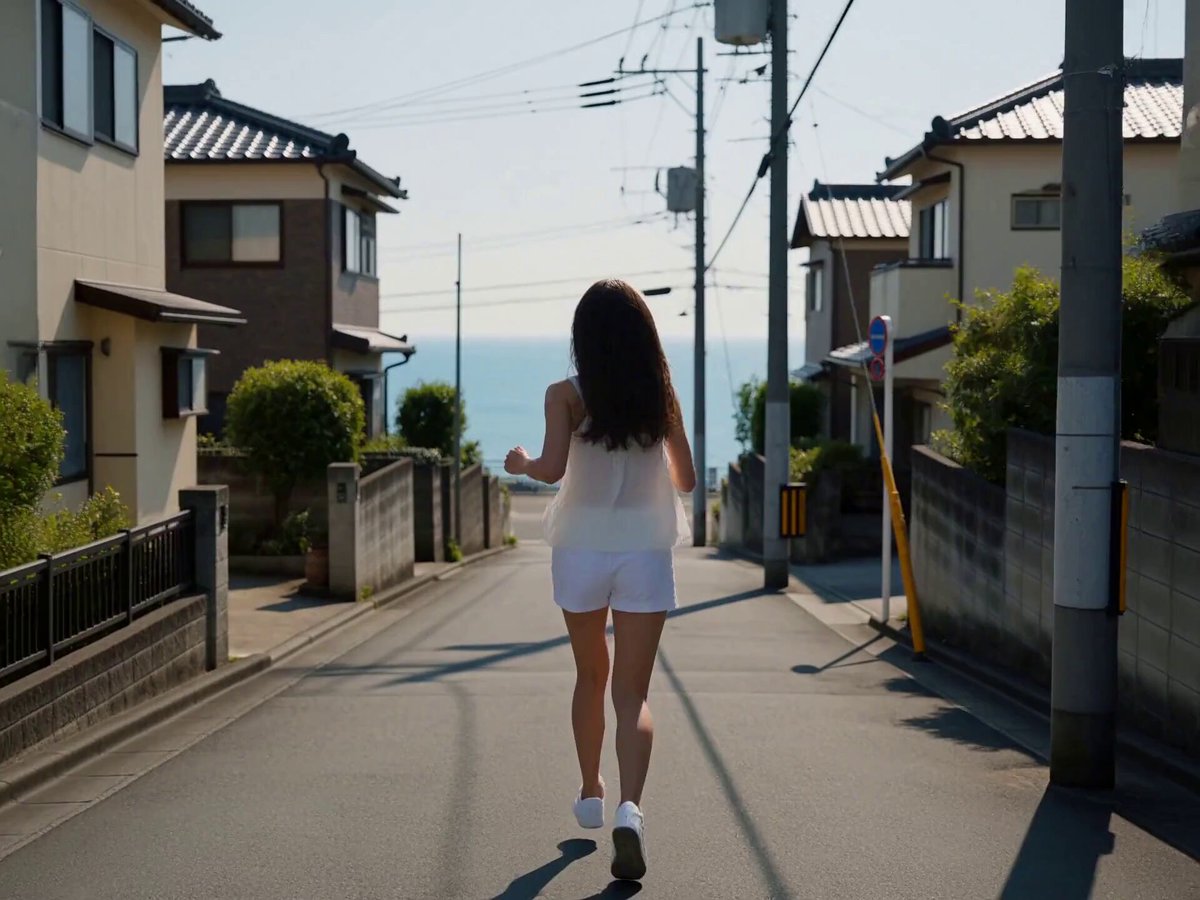
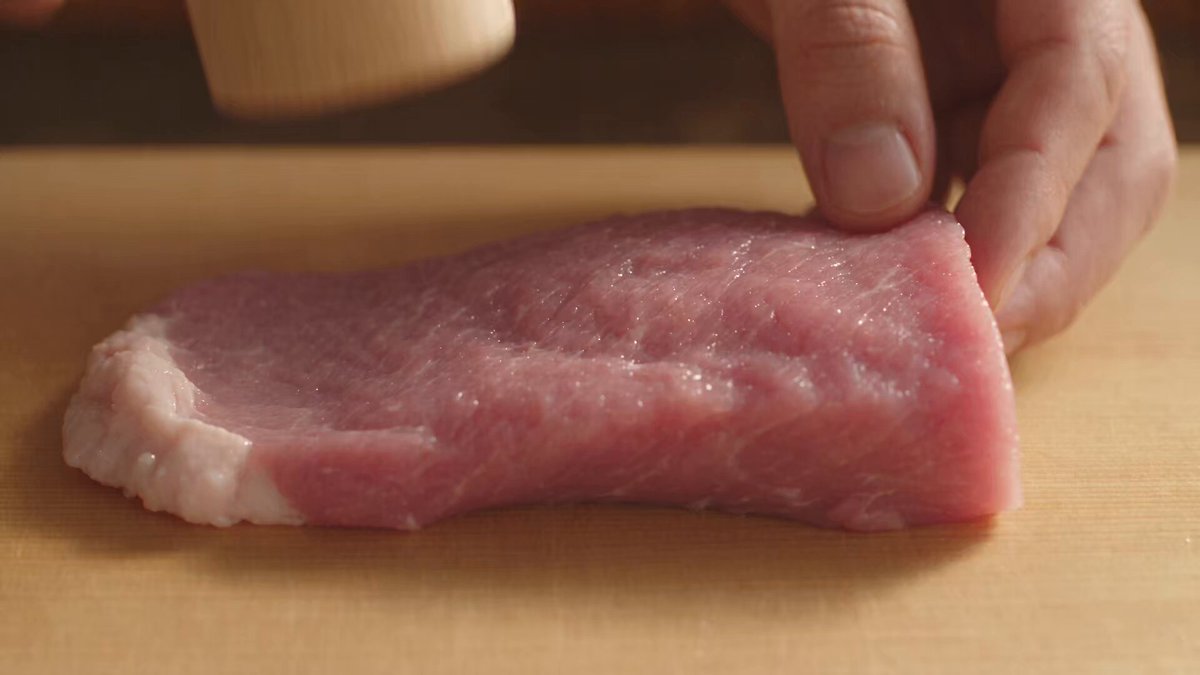
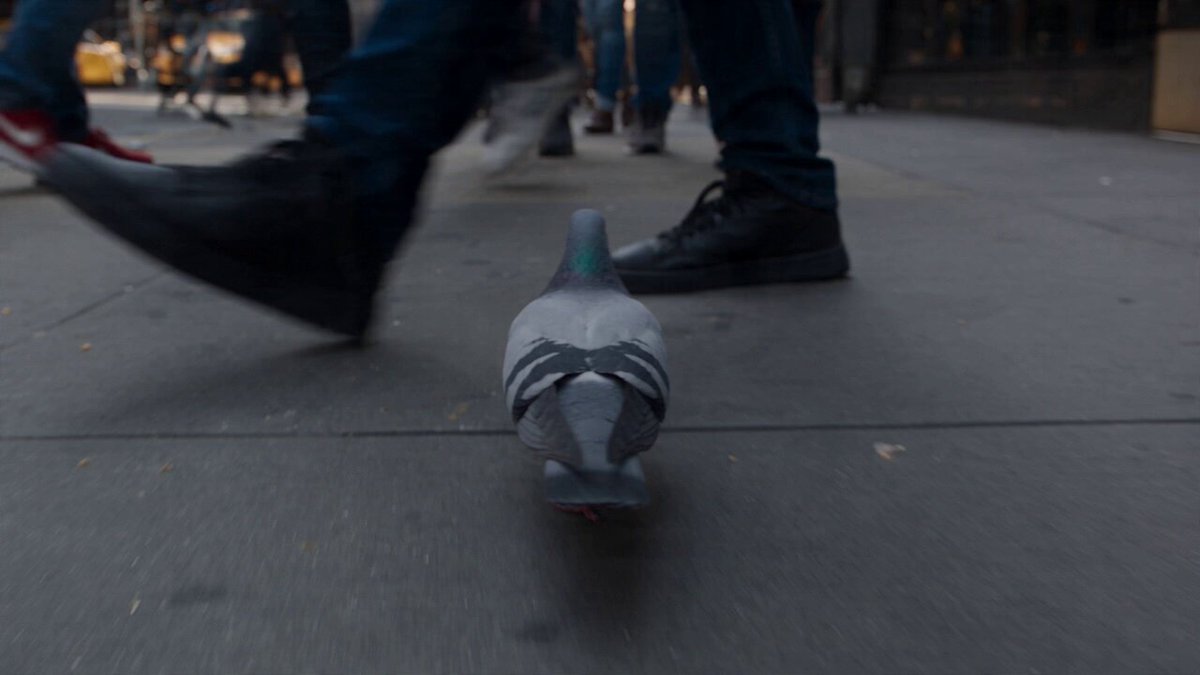
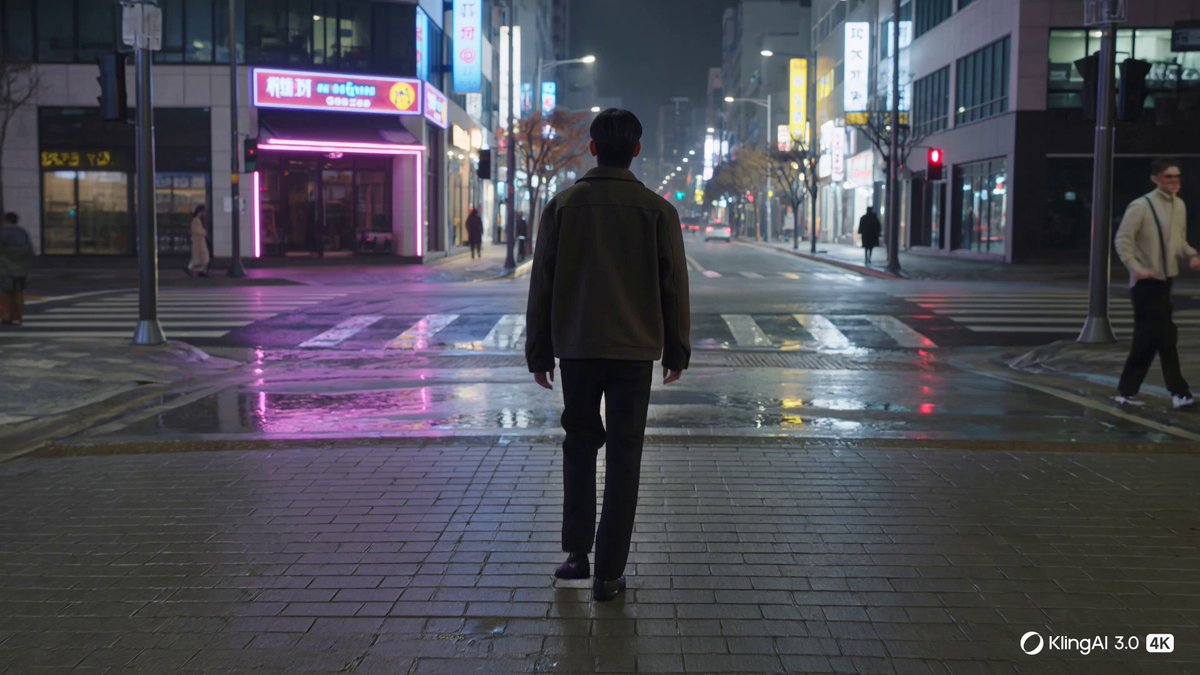
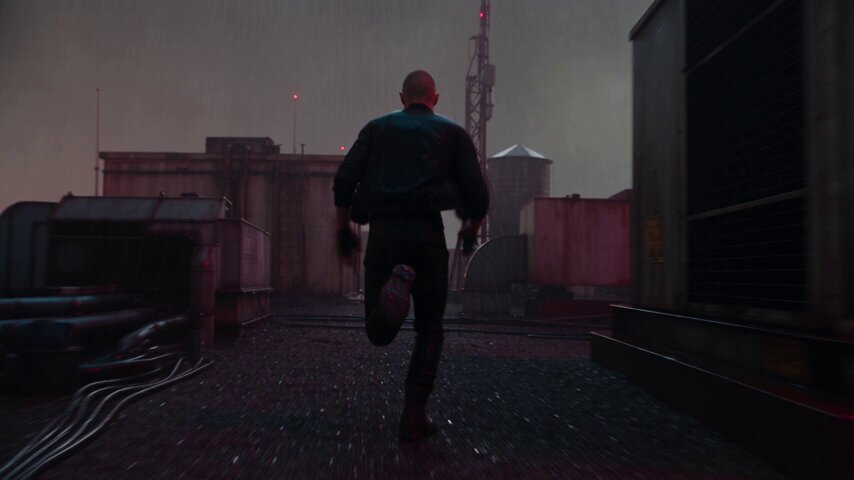
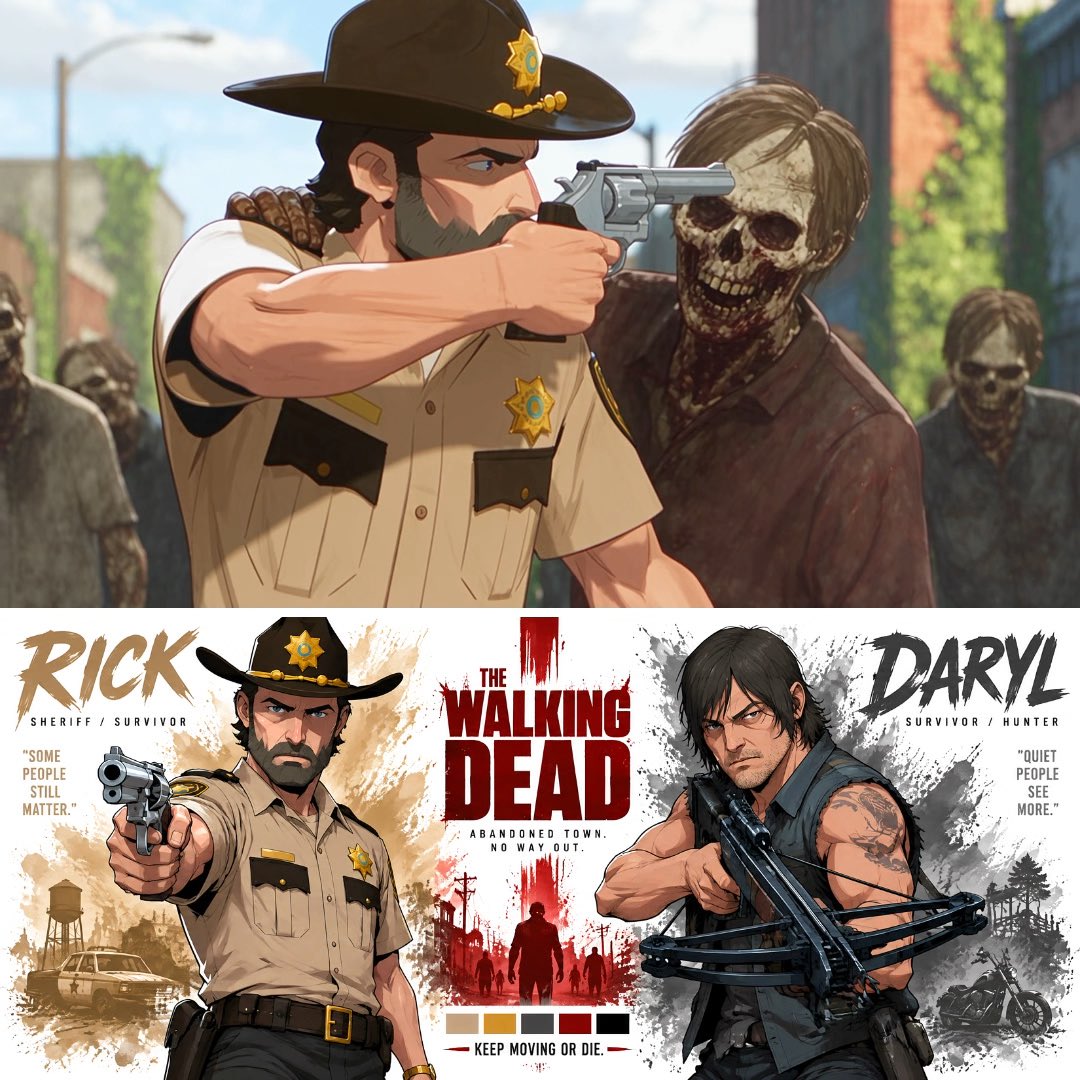
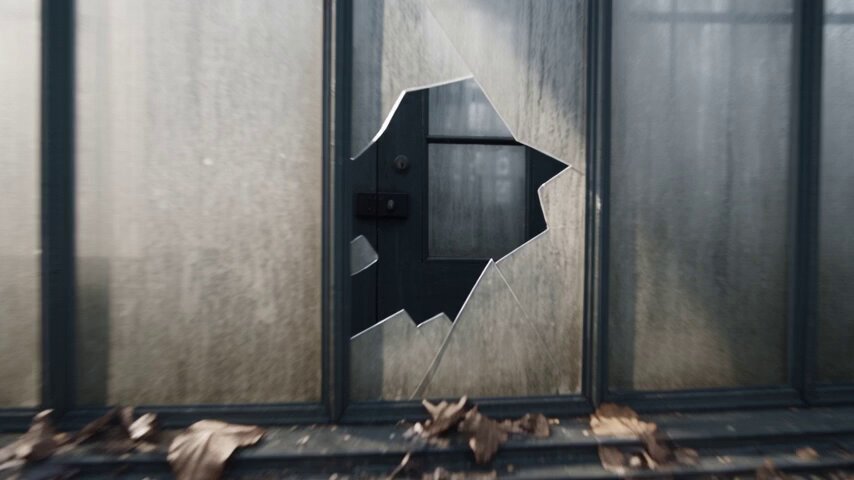
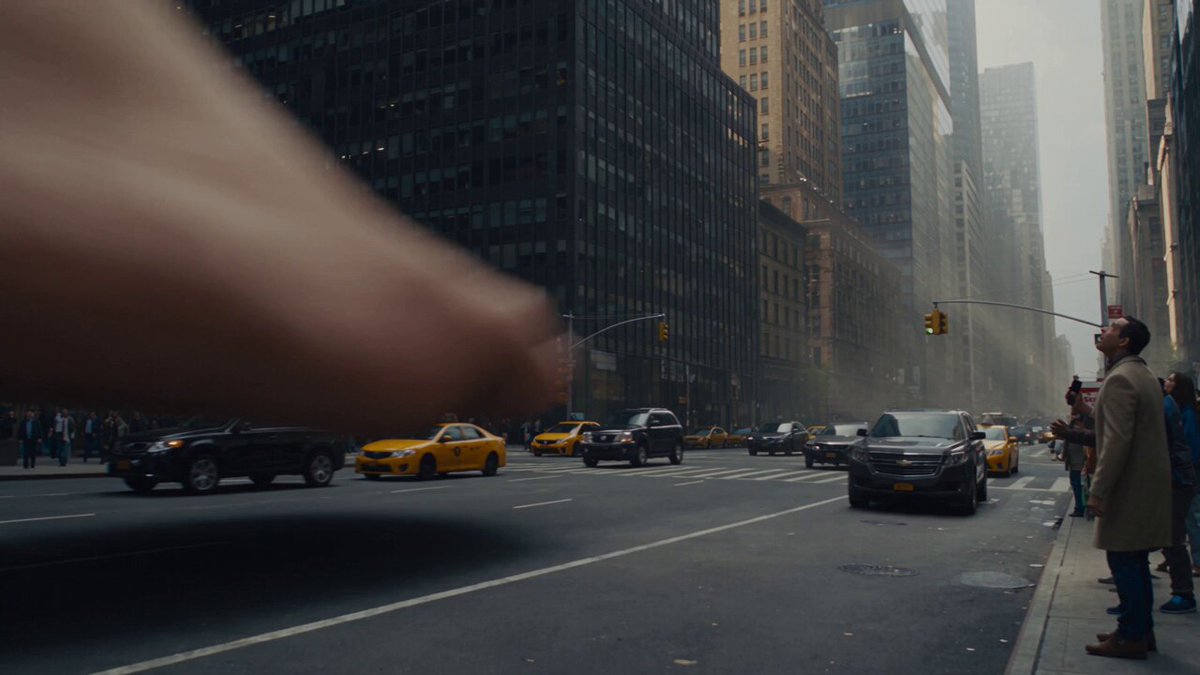
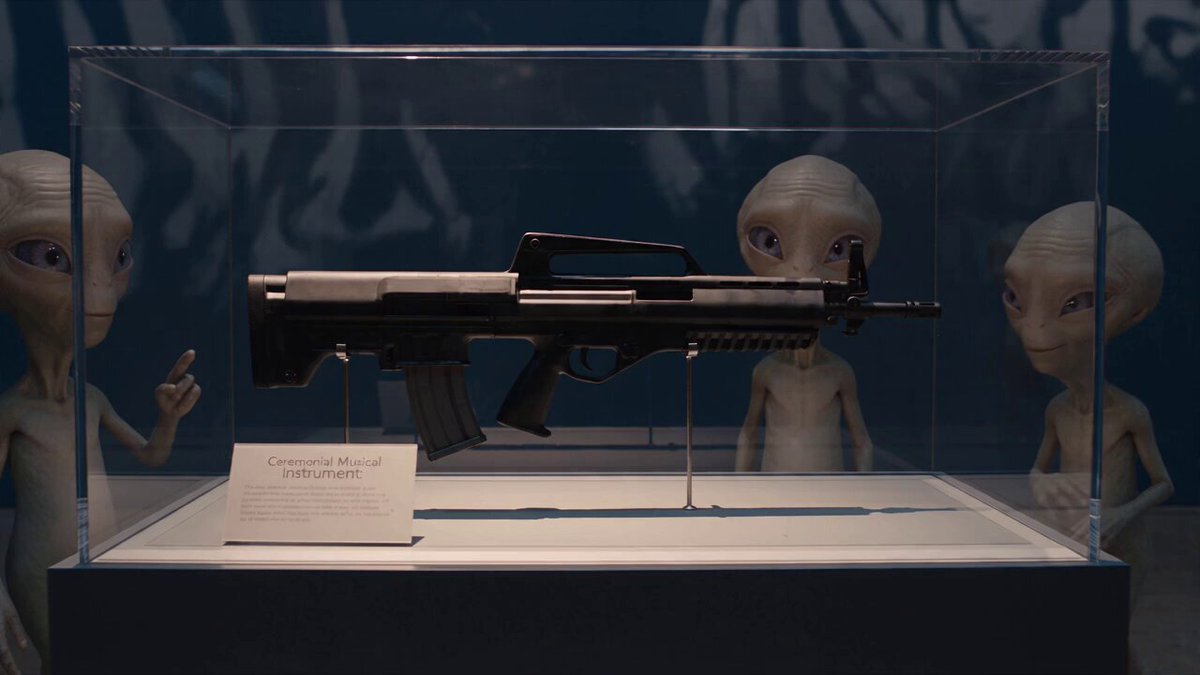
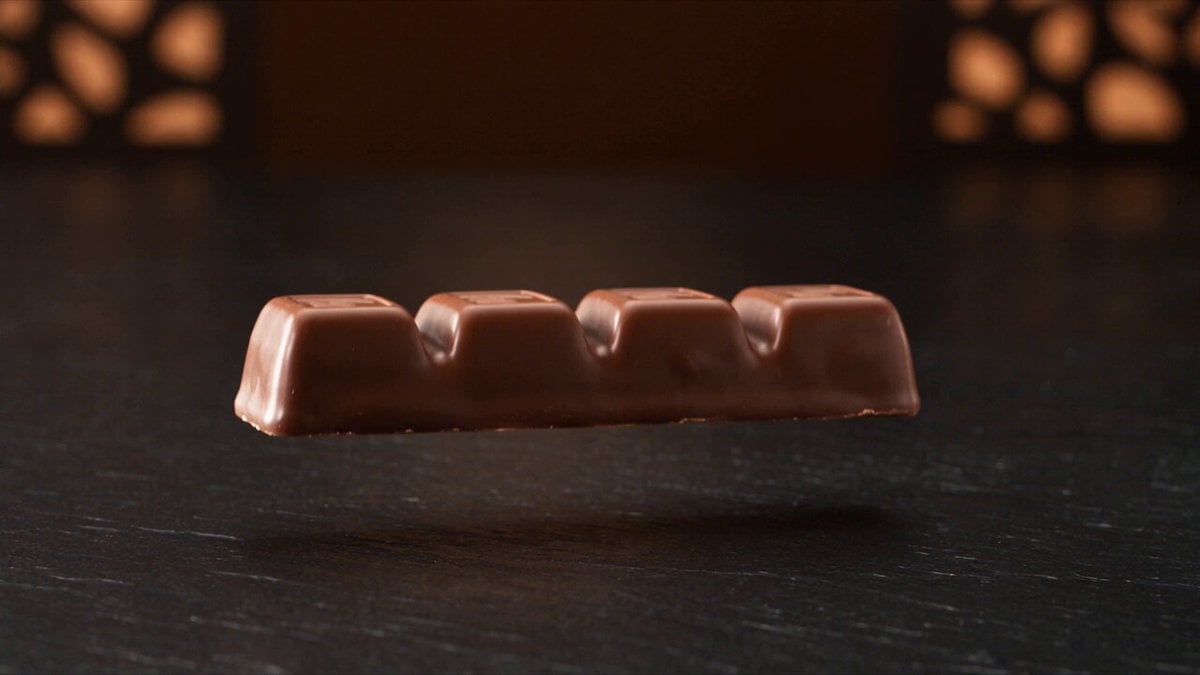
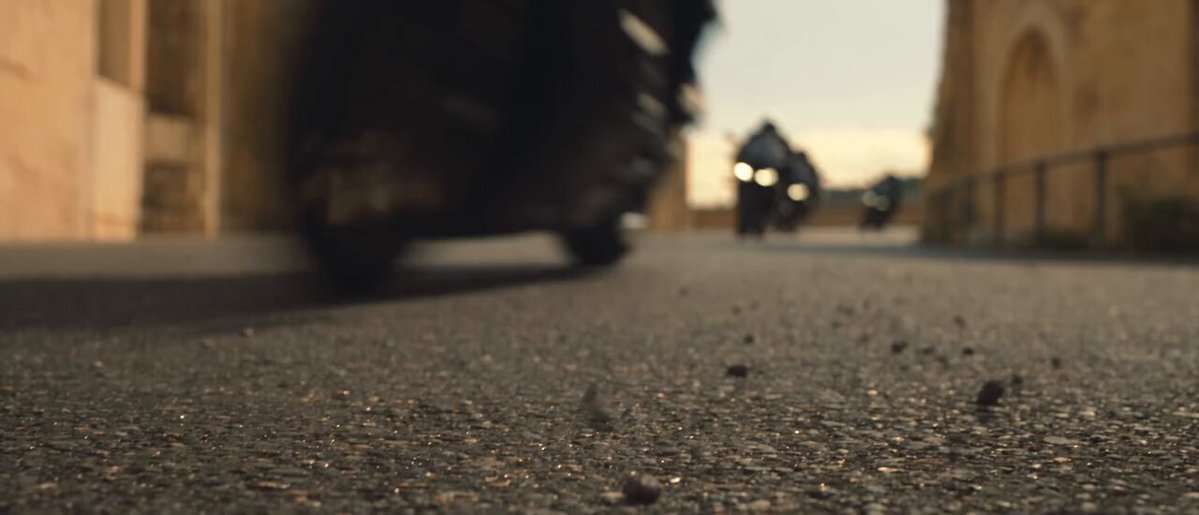
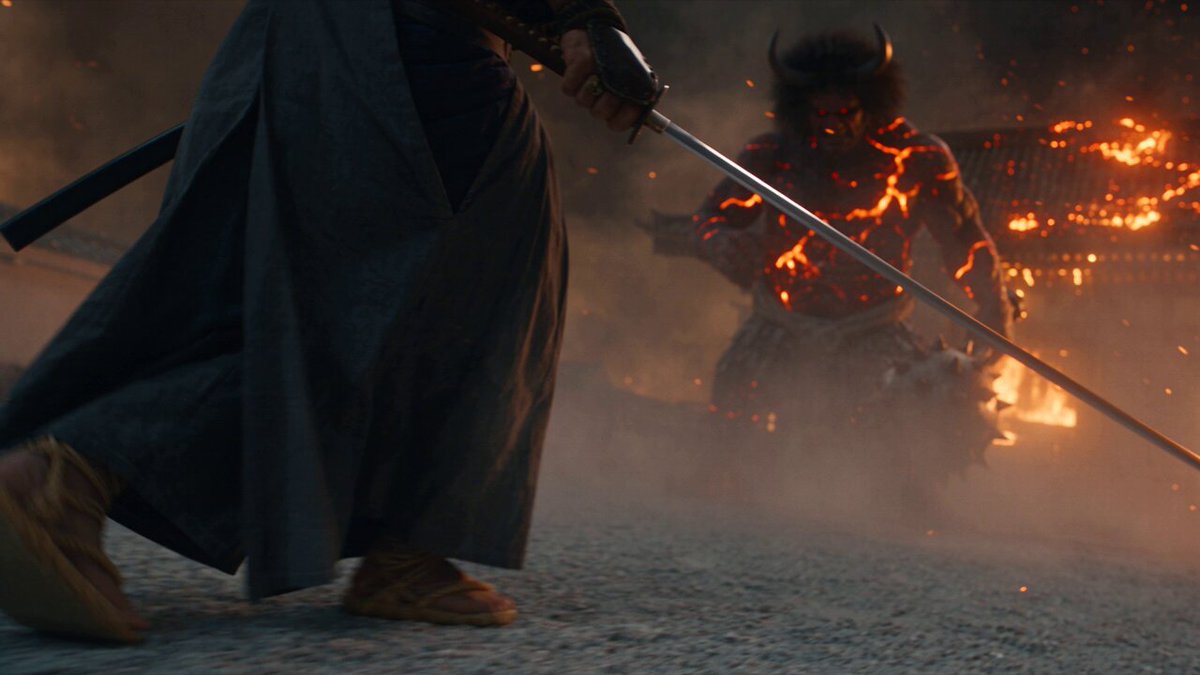
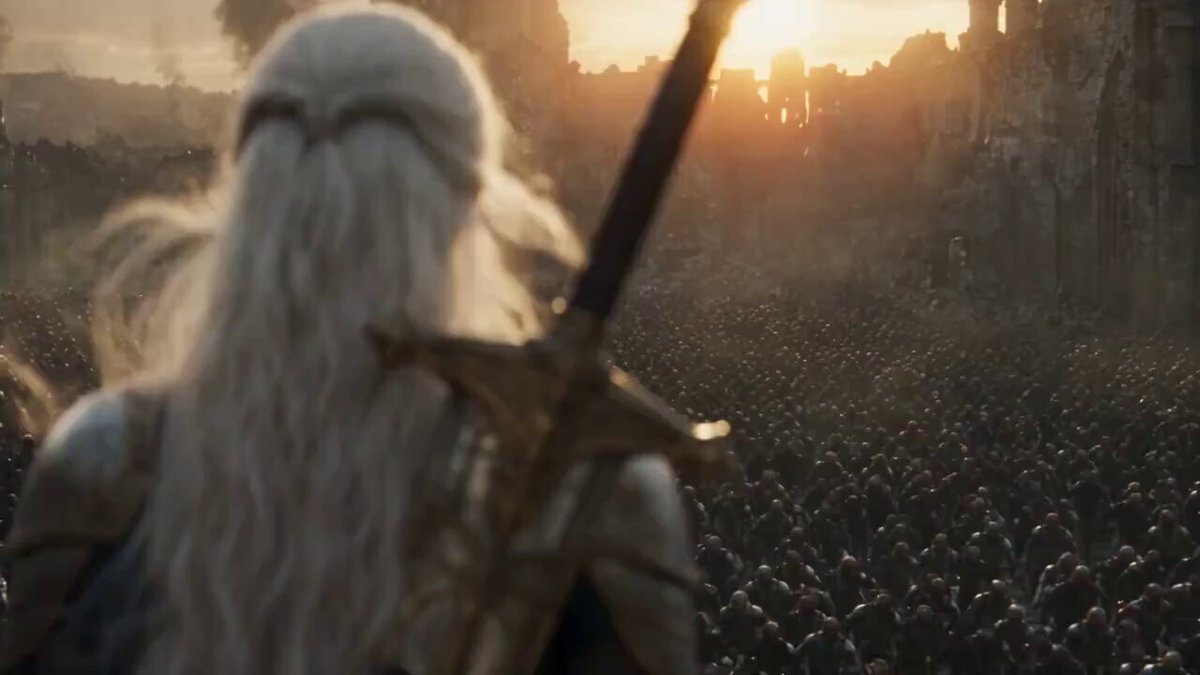
Voir la scène. Comprendre le prompt.
Prompt original
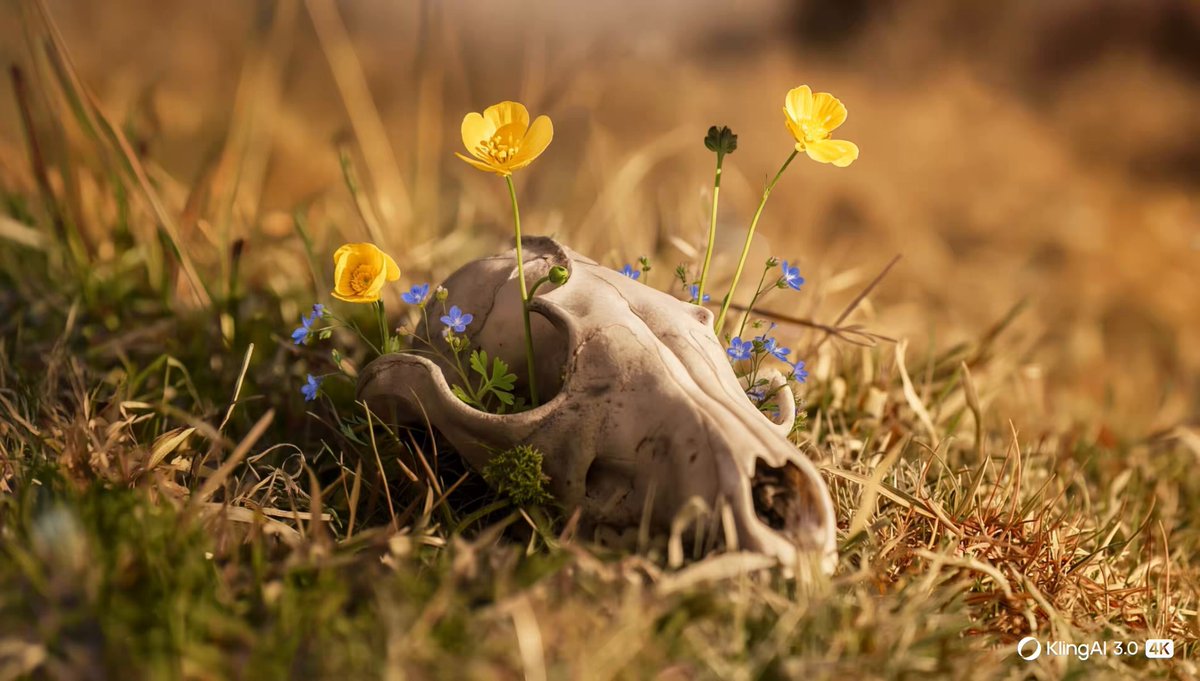
Fleurs sauvages dans un crâne animal
15-second cinematic continuous shot, ultra-realistic, natural film look, 24fps. 0–4 seconds: Extreme close-up of a sunlit animal skull lying partially buried in dry golden grass. Small yellow and blue wildflowers are naturally growing through the skull, clearly visible and unchanged. Warm early-morning sunlight illuminates the bone and surrounding grass. Shallow depth of field, realistic textures, soft background bokeh. The grass gently moves in a light natural breeze. 4–7…
Lire le prompt complet- Créateur
- Al-Shamus
Le prompt reste dans sa langue d’origine. Le copier ne traduit pas le texte et ne génère pas de vidéo.
De l’inspiration à votre prochaine idée.
Trouvez votre scène
Recherchez un sujet, un style ou un créateur, puis regardez l’aperçu.
Lisez le prompt
Observez comment le prompt décrit l’action, la caméra et l’ambiance.
Appropriez-vous l’idée
Copiez le prompt, adaptez-le et testez-le dans l’outil de votre choix.
Un meilleur prompt commence ici.
Bien utiliser les prompts vidéo
Choisir un prompt en regardant le résultat
Un prompt vidéo IA décrit une scène dans le temps, pas seulement une belle image. Cette collection associe chaque prompt à une vidéo pour comprendre le lien entre les mots et le mouvement. Commencez par un exemple dont le cadrage, le rythme ou l’ambiance correspond à votre projet. Regardez-le une première fois pour l’idée générale, puis une seconde pour les détails : quand le sujet bouge, où regarde la caméra et comment se termine le plan.
La recherche permet de filtrer par sujet, action ou créateur. Les catégories permettent d’explorer l’anime, la nature, l’action et d’autres thèmes. Ouvrez une vidéo pour lire les instructions à côté du résultat. Le prompt reste dans sa langue d’origine, même si la page est en français.
Comprendre la structure d’un prompt vidéo
Un prompt utile identifie clairement le sujet principal et son action. Précisez ensuite l’environnement, la lumière, la position et le mouvement de la caméra, si la scène l’exige. Une caméra fixe devant une vitre couverte de pluie demande un résultat très différent d’une caméra suivant quelqu’un dans une rue bondée. Des relations spatiales claires sont plus utiles qu’une accumulation d’adjectifs.
Pour une séquence, séparez les instructions en plans ou en plages de temps. Indiquez ce qui change et ce qui reste identique : personnages, vêtements ou accessoires importants. Évitez de demander plusieurs mouvements de caméra contradictoires au même instant. Commencez par une action lisible, puis enrichissez-la.
Comparer les exemples associés
La section À regarder ensuite garde d’autres exemples à portée de main. Sur ordinateur, survolez un aperçu pour observer le mouvement, puis ouvrez la vidéo pour lire le prompt complet. Sur téléphone, touchez l’exemple pour accéder au lecteur et aux instructions. Les aperçus automatiques respectent la préférence de réduction des animations ; le lecteur principal conserve ses commandes habituelles.
Comparez une seule décision créative à la fois : un travelling, une révélation de produit ou une expression discrète. Les suggestions s’appuient sur les mots du titre et le modèle. Elles servent à explorer, sans garantir un thème, un style ou un résultat identique.
Faire du prompt une expérience reproductible
Enregistrez ensemble le prompt de départ, les réglages du modèle et le résultat. Pour le test suivant, ne changez qu’une variable importante : mouvement de caméra, action du sujet, lumière ou rythme. Vous distinguerez mieux les instructions utiles de celles qui créent un problème. Si la séquence devient confuse, réduisez le nombre d’actions avant d’ajouter un paragraphe de corrections.
Examinez toute la vidéo, y compris ses premières et dernières images. Vérifiez les mains, la continuité des objets, l’identité du personnage et la cohérence de la fin. Remplacez une demande vague d’amélioration de qualité par une correction précise. Gardez les versions réussies pour de futurs projets.
Quelques points à connaître.
Copier un prompt pour commencer
Ouvrez un exemple et choisissez Copier le prompt. Le texte complet est copié avec ses retours à la ligne pour préserver la lisibilité d’une liste de plans dans votre éditeur. Copier ne lance aucune génération et ne consomme pas de crédits de génération. Si le navigateur refuse l’accès au presse-papiers, sélectionnez les instructions affichées et copiez-les manuellement.
Lisez tout le prompt avant de générer. Remplacez le sujet, le décor et les détails créatifs que vous souhaitez modifier. Gardez une version de l’original pour comparer les changements sans perdre la structure qui vous a intéressé. La confirmation de copie ne signifie pas qu’une vidéo a été produite.
Le même prompt reproduit-il exactement la vidéo ?
Pas forcément. Le prompt n’est qu’une des données de génération. La version du modèle, les références, la graine aléatoire, la durée et d’autres réglages influencent le résultat. L’aperçu est un exemple pour apprendre, pas une garantie de reproduction exacte. Même sans modifier le texte, plusieurs générations peuvent produire des compositions et des mouvements différents.
Si vous souhaitez retrouver un clip précis, identifiez d’abord ce qui compte vraiment : l’enchaînement des plans, un mouvement, un éclairage ou l’ambiance générale. Reconstruisez ces choix délibérément, puis évaluez la vidéo obtenue selon votre propre intention créative.
Adapter le prompt au modèle utilisé
Le modèle affiché donne du contexte, sans garantir que votre outil propose les mêmes réglages. Vérifiez la durée, le format, les images d’entrée et les options audio avant de coller le prompt. Une séquence de trente secondes peut nécessiter plusieurs générations plus courtes. Si les instructions font référence à une image importée, cette image reste nécessaire : le texte copié ne fournit pas une référence manquante.
Concentrez le premier essai sur l’action principale et retirez les paramètres non pris en charge. Si un personnage change entre les plans, simplifiez la séquence avant d’ajouter des détails. Conservez les réglages de chaque test pour pouvoir comparer les résultats.
Une collection ou un outil d’analyse vidéo ?
Cette page est une collection de prompts vidéo : vous parcourez des exemples, les regardez et copiez leurs instructions. Copier le prompt n’analyse aucun nouveau fichier et ne génère pas de vidéo. Si vous disposez déjà de votre propre clip, l’outil distinct d’extraction de prompt de Copy Video AI peut vous aider à décrire sa séquence visuelle avant de rédiger de nouvelles instructions.
Commencez ici pour trouver l’inspiration avec un prompt prêt à lire. Choisissez l’analyse vidéo si vous avez déjà des images et souhaitez en identifier les sujets, les actions, le cadrage et le rythme. Dans les deux cas, relisez et adaptez le texte avant de générer.
Vous avez une vidéo en tête ?
Faites de votre référence un point de départ.
Extraire un prompt d’une vidéo