Prompts de vídeo com IA.
Veja o resultado. Descubra o prompt por trás dele.
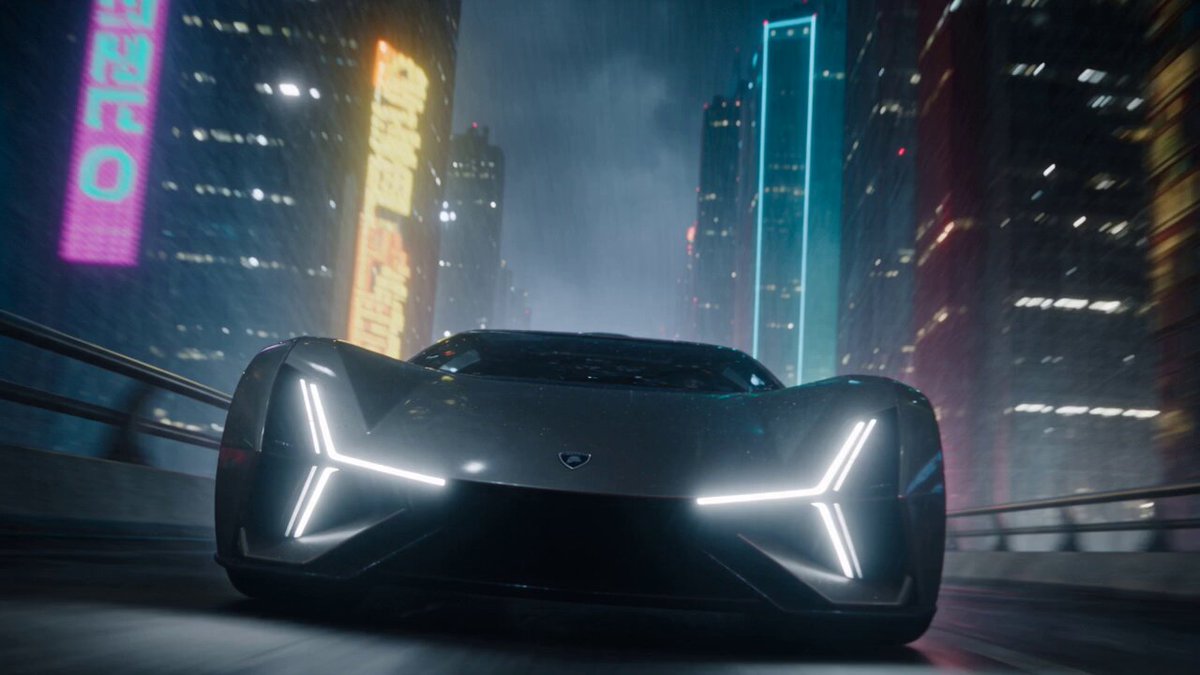
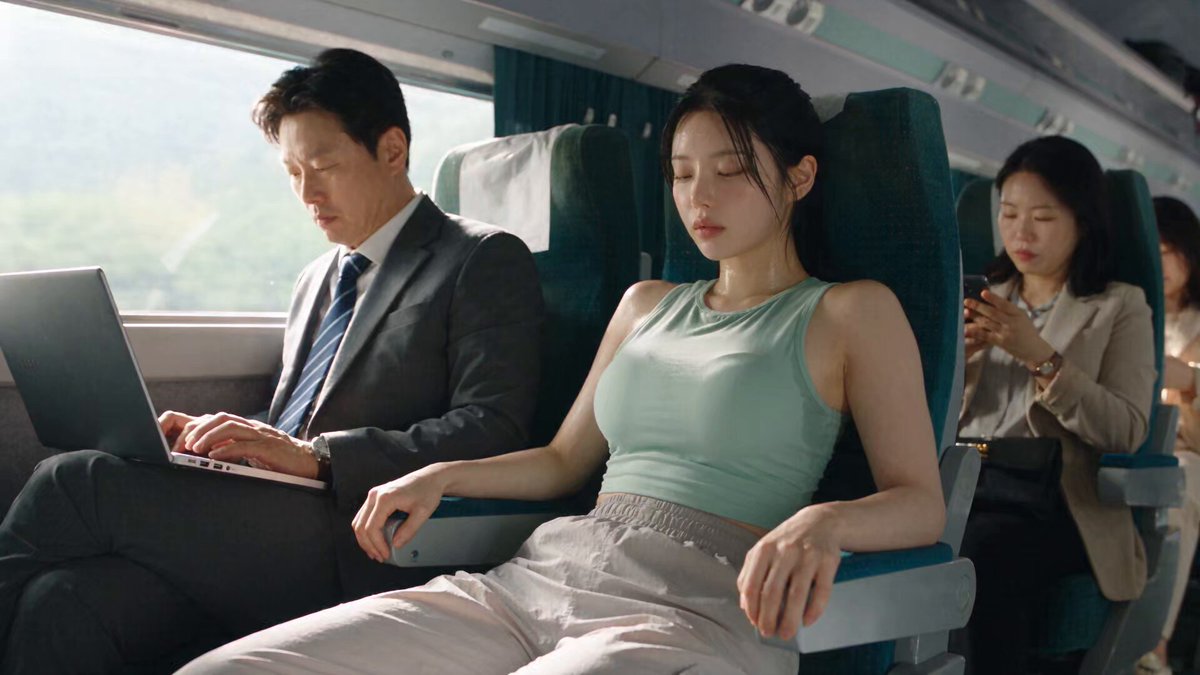
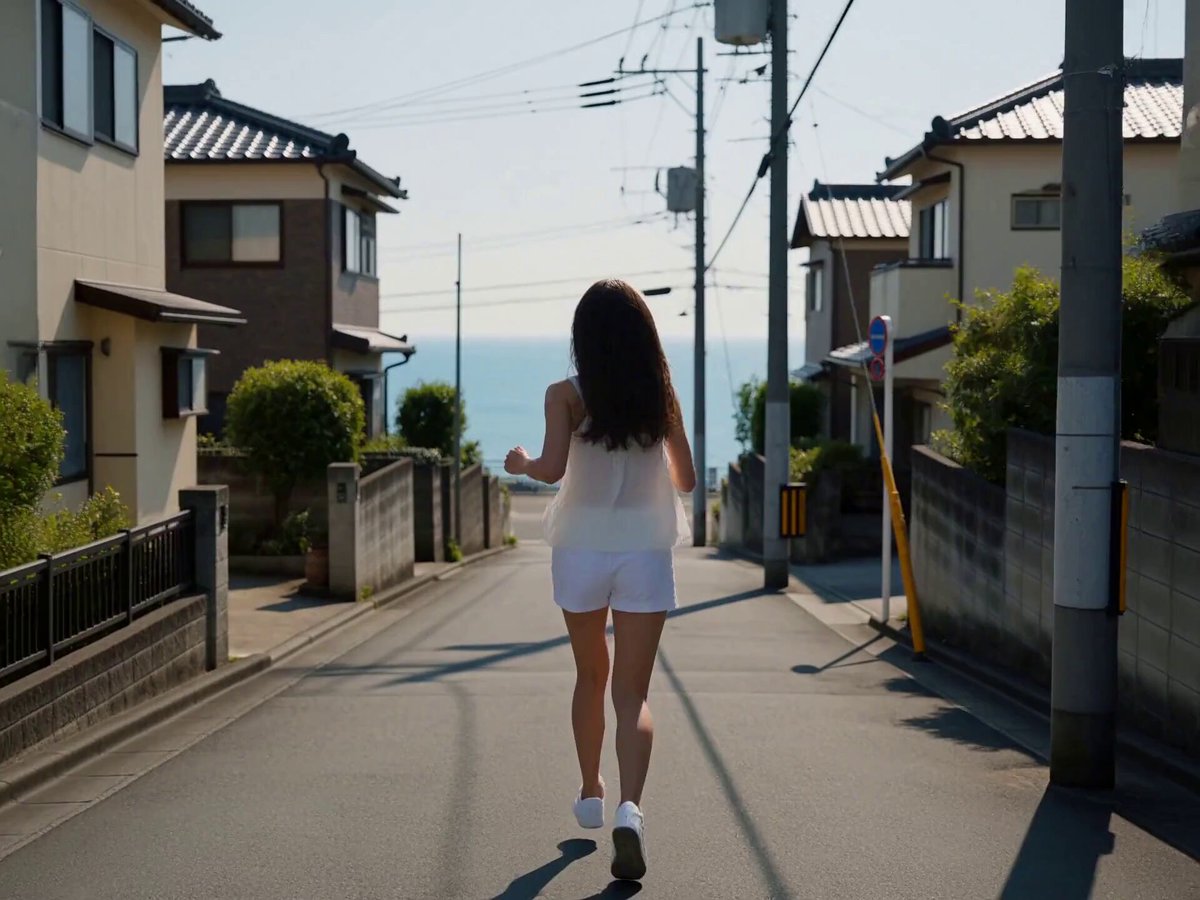
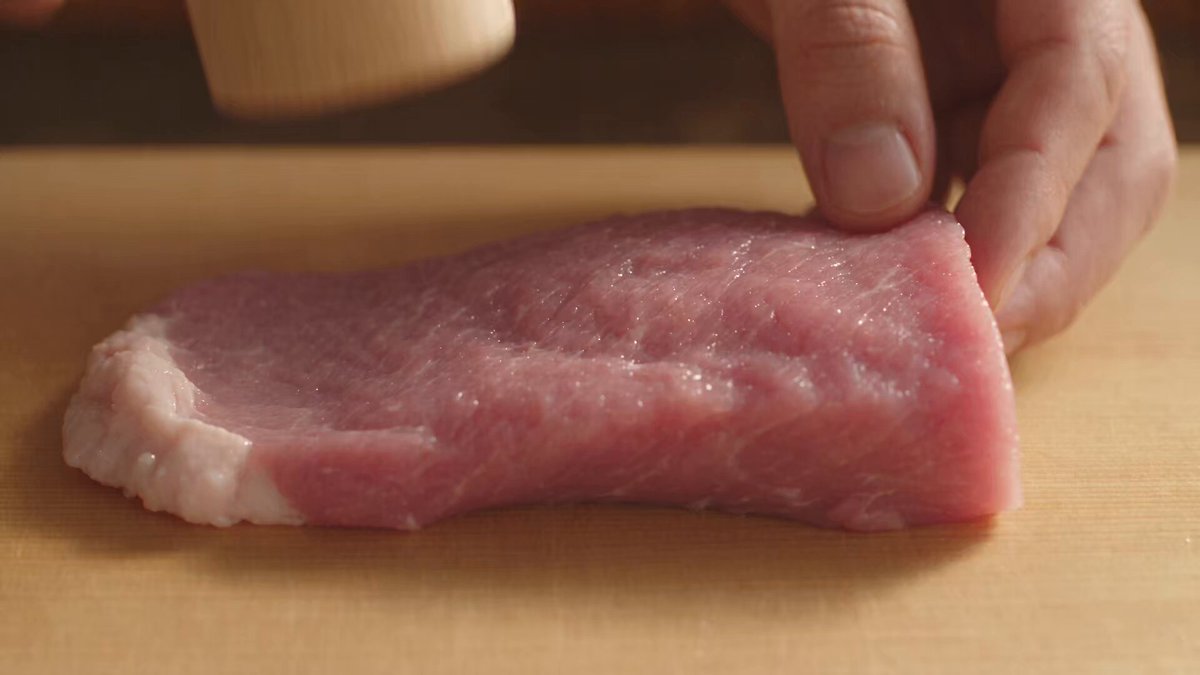
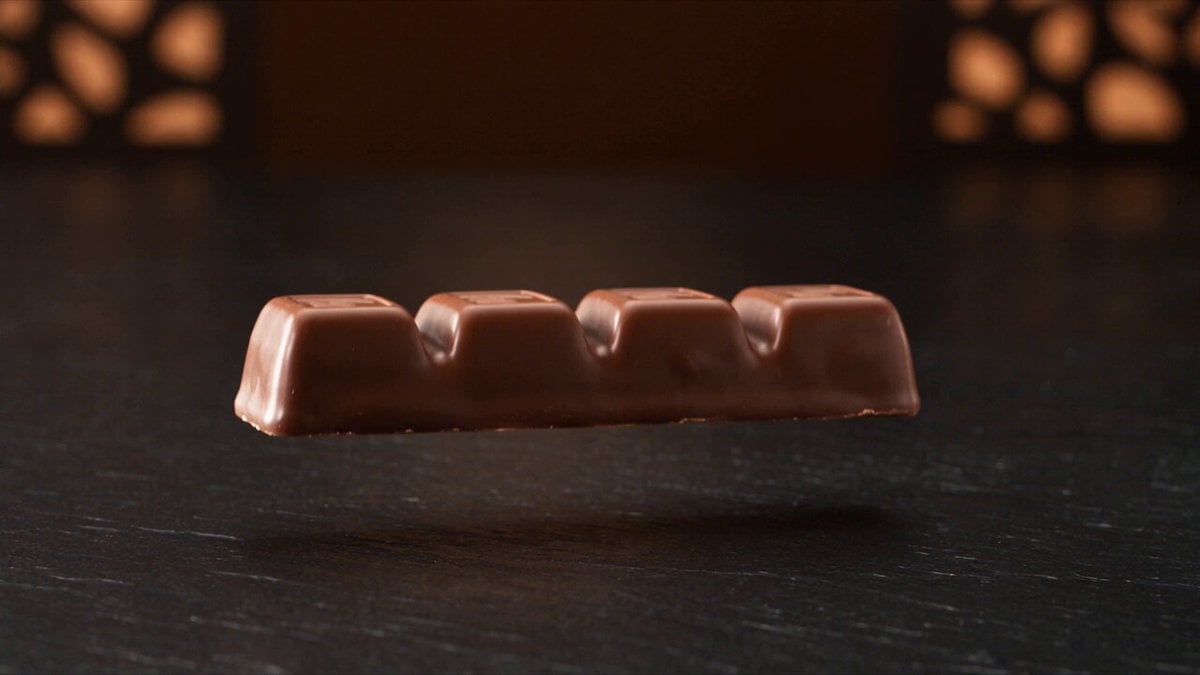
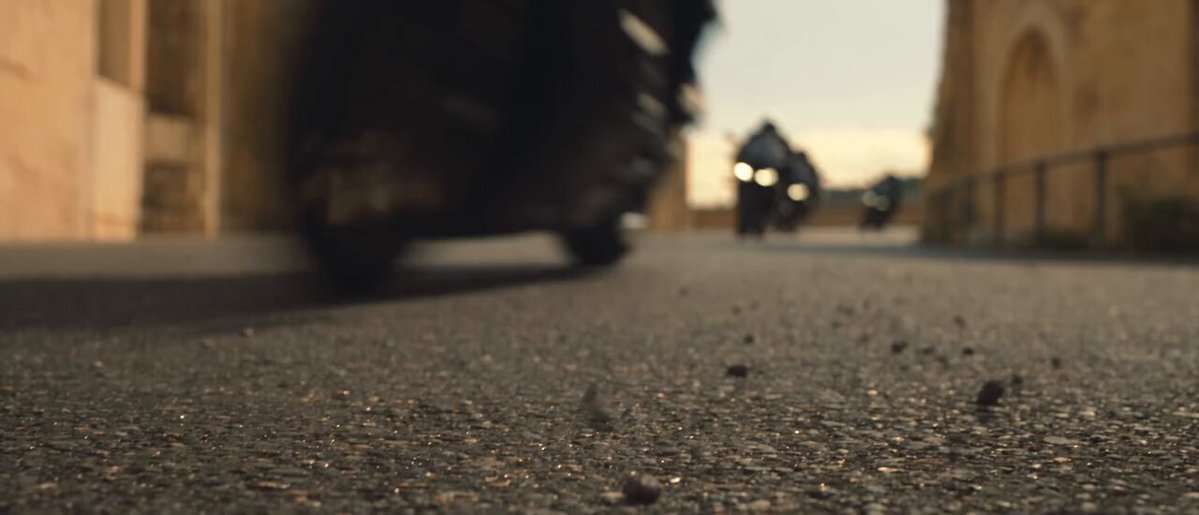
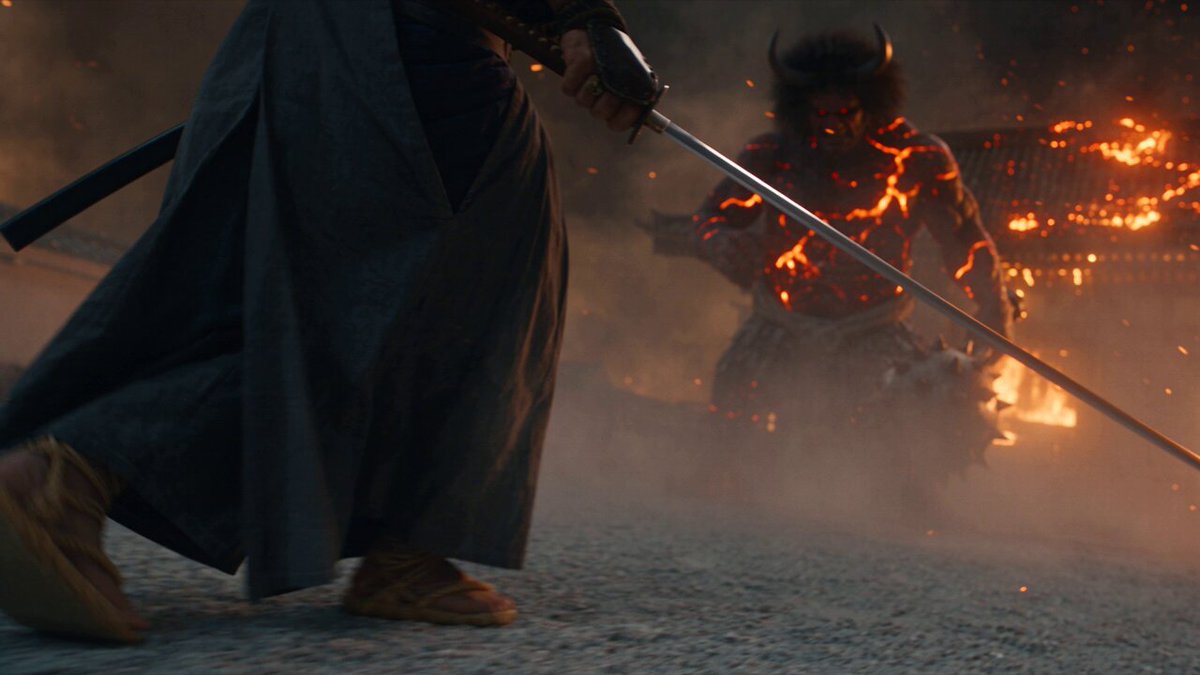
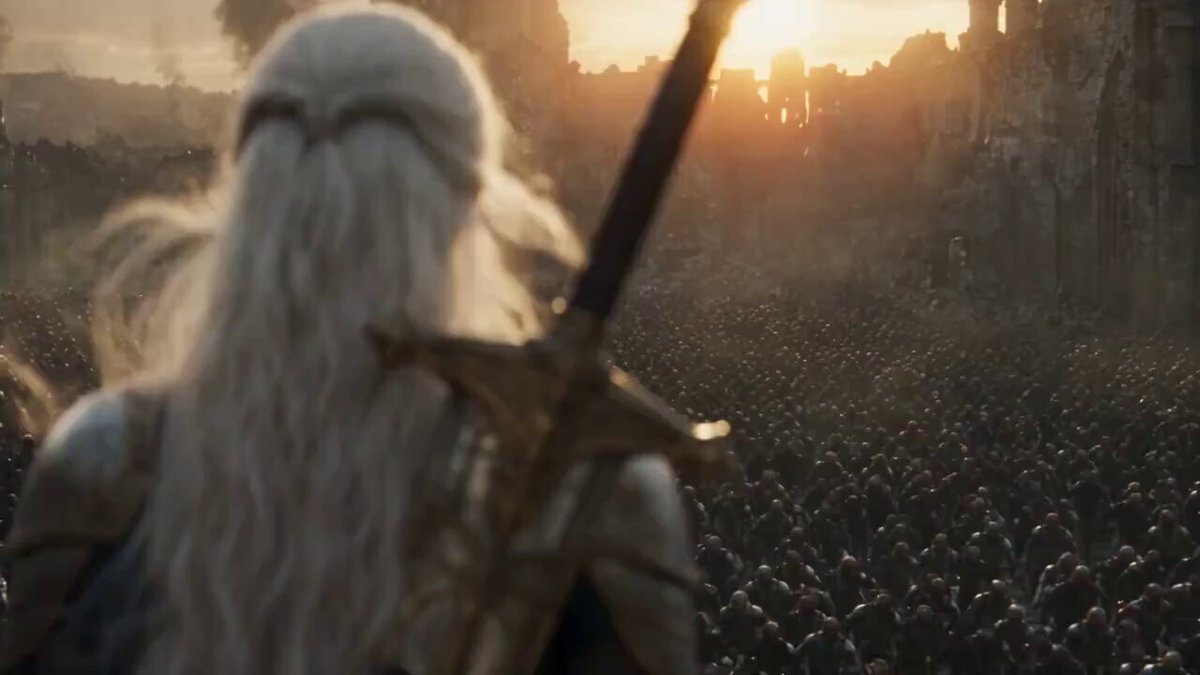
Veja a cena. Entenda o prompt.
Prompt original
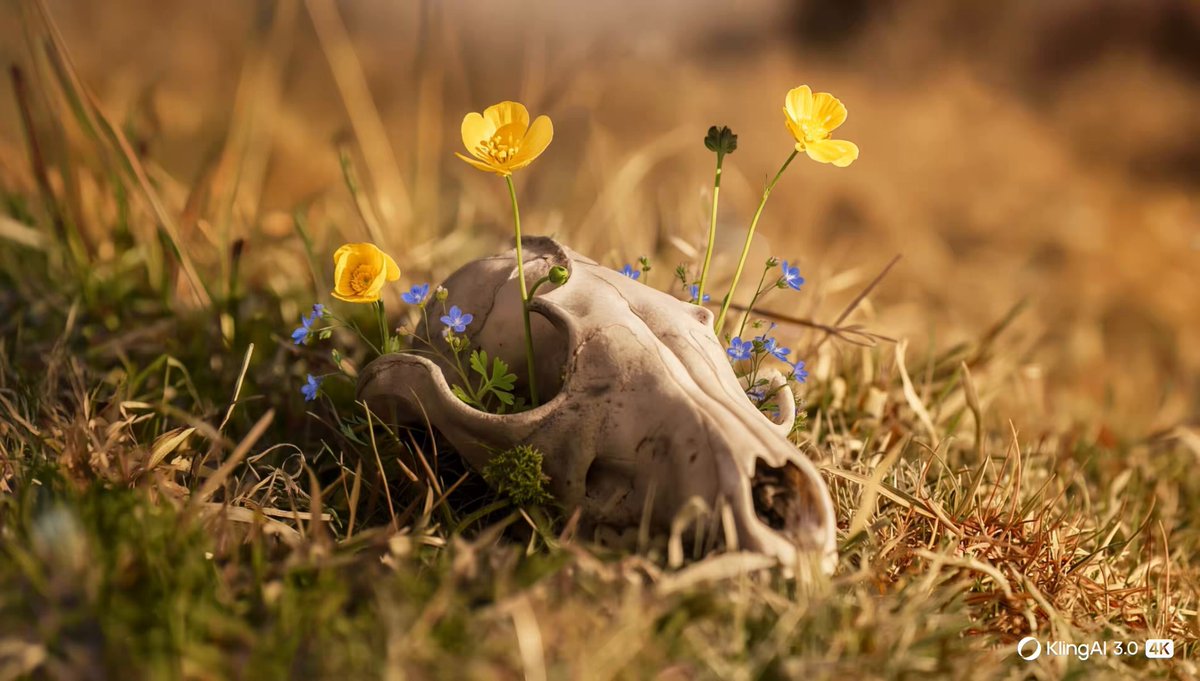
Flores silvestres entre ossos
15-second cinematic continuous shot, ultra-realistic, natural film look, 24fps. 0–4 seconds: Extreme close-up of a sunlit animal skull lying partially buried in dry golden grass. Small yellow and blue wildflowers are naturally growing through the skull, clearly visible and unchanged. Warm early-morning sunlight illuminates the bone and surrounding grass. Shallow depth of field, realistic textures, soft background bokeh. The grass gently moves in a light natural breeze. 4–7…
Ler o prompt completo- Criador
- Al-Shamus
O prompt permanece no idioma original. Copiar não traduz o texto nem gera um vídeo.
Da inspiração à sua próxima ideia.
Encontre sua cena
Busque um tema, estilo ou criador e visualize o vídeo.
Leia o prompt
Veja como o prompt descreve a ação, a câmera e o ambiente.
Dê o seu toque
Copie o prompt, adapte à sua ideia e teste na ferramenta que preferir.
Um prompt melhor começa aqui.
Como usar os prompts de vídeo
Encontre um prompt de vídeo pelo resultado
Um prompt de vídeo com IA descreve uma cena ao longo do tempo, não apenas uma imagem bonita. Esta coleção combina cada prompt com um exemplo que você pode reproduzir para entender a relação entre as palavras e o movimento. Comece por um vídeo com o enquadramento, o ritmo ou a atmosfera que procura. Assista uma vez para captar a ideia e outra para observar quando o personagem se move, para onde a câmera aponta e como o plano termina.
Use a busca por tema, ação ou criador para refinar a coleção. As categorias permitem explorar anime, natureza, ação e outros temas. Abra um vídeo para ler as instruções completas ao lado do resultado. O prompt continua no idioma original; a interface e a apresentação da página são localizadas.
Entenda a estrutura de um prompt de vídeo
Um prompt útil deixa claros o personagem principal e sua ação. Acrescente o ambiente, a iluminação, a posição da câmera e o movimento quando forem necessários. Uma câmera parada observando gotas numa janela pede um resultado bem diferente de uma câmera acompanhando alguém numa rua cheia. Relações claras entre os elementos ajudam mais do que uma lista longa de adjetivos visuais.
Para uma sequência, divida o prompt em planos ou intervalos de tempo. Descreva o que muda e o que precisa continuar igual, como roupas, personagens e objetos importantes. Evite pedir movimentos de câmera incompatíveis ao mesmo tempo. Uma ação bem definida costuma ser um começo mais útil do que várias ações concorrentes.
Compare exemplos relacionados
A seção Continue assistindo mantém outros exemplos por perto enquanto você lê. No computador, passe o cursor sobre uma prévia para observar o movimento e abra o vídeo para ler o prompt completo. No celular, toque no exemplo para acessar o player e as instruções. As prévias automáticas respeitam a preferência por movimento reduzido; o player principal oferece os controles normais.
Compare uma escolha criativa por vez, como um movimento de acompanhamento, uma apresentação de produto ou uma expressão discreta. As recomendações consideram palavras do título e o modelo. São sugestões para explorar, não garantias de tema, estilo ou resultado idênticos.
Transforme o prompt em um experimento
Salve o prompt inicial, as configurações do modelo e o resultado juntos. No teste seguinte, altere uma variável principal: movimento de câmera, ação, iluminação ou ritmo. Isso ajuda a identificar qual instrução funcionou e qual trouxe um problema. Se a sequência ficar confusa, reduza o número de ações antes de adicionar outro parágrafo de correções.
Revise o vídeo inteiro, incluindo o primeiro e o último quadro. Observe mãos, continuidade dos objetos, identidade do personagem e se o final parece intencional. Prefira uma correção específica a um pedido genérico de «melhorar a qualidade». Guarde as versões bem-sucedidas para usar como referência em outros projetos.
O que você precisa saber.
Use o prompt copiado como ponto de partida
Abra um exemplo e selecione Copiar prompt. O texto completo é copiado com as quebras de linha, mantendo a organização de uma lista de planos ao colar no editor. Copiar não inicia uma geração nem consome créditos de geração. Se o navegador não permitir acesso à área de transferência, selecione o texto visível e copie manualmente.
Antes de gerar, leia todo o prompt. Troque o personagem, o cenário e os detalhes criativos que deseja adaptar. Mantenha uma versão separada do original para comparar as alterações sem perder a estrutura que chamou sua atenção. A mensagem de cópia confirma apenas que o texto foi copiado, não que um vídeo foi criado.
O mesmo prompt reproduz o exemplo?
Não necessariamente. O prompt é apenas uma das entradas da geração. A versão do modelo, as referências, a semente, a duração e outras configurações podem alterar o resultado. A prévia é um exemplo para aprender, não uma promessa de reprodução exata. Mesmo sem mudar o texto, você pode obter composições e movimentos diferentes em cada tentativa.
Se quiser se aproximar de um vídeo específico, identifique primeiro o que importa: a ordem dos planos, um movimento de câmera, a iluminação ou o clima geral. Reconstrua essas escolhas com intenção e avalie o material gerado de acordo com seu objetivo criativo.
Adapte o prompt ao modelo escolhido
O modelo informado no exemplo oferece contexto, mas não garante que todas as configurações existam na sua ferramenta. Confira duração, proporção, imagens de entrada e opções de áudio antes de colar o prompt. Uma sequência de trinta segundos pode precisar ser dividida em várias gerações curtas. Instruções que mencionam uma imagem enviada continuam dependendo dessa imagem: copiar o texto não fornece uma referência ausente.
Concentre o primeiro teste na ação principal e remova configurações não suportadas. Se o personagem mudar entre os planos, simplifique a sequência antes de acrescentar detalhes. Ajuste o texto ao funcionamento real do modelo e mantenha um registro dos parâmetros usados.
Coleção de prompts ou análise de vídeo?
Esta página é uma coleção de prompts de vídeo: você explora exemplos existentes, assiste e copia as instruções. O botão Copiar prompt não analisa um novo arquivo nem gera um vídeo. Se já tiver um vídeo próprio, a ferramenta separada de vídeo para prompt do Copy Video AI pode ajudar a descrever a sequência visual antes de você criar um novo roteiro de instruções.
Comece pela coleção quando buscar inspiração com um prompt pronto para ler. Use a análise de vídeo quando já tiver material e precisar identificar personagens, ações, enquadramentos e tempos. Nos dois casos, revise e adapte o texto antes da geração.
Já tem um vídeo em mente?
Transforme sua referência em um ponto de partida.
Extrair um prompt de um vídeo