AI動画プロンプト集.
映像から見つける、次のアイデア。
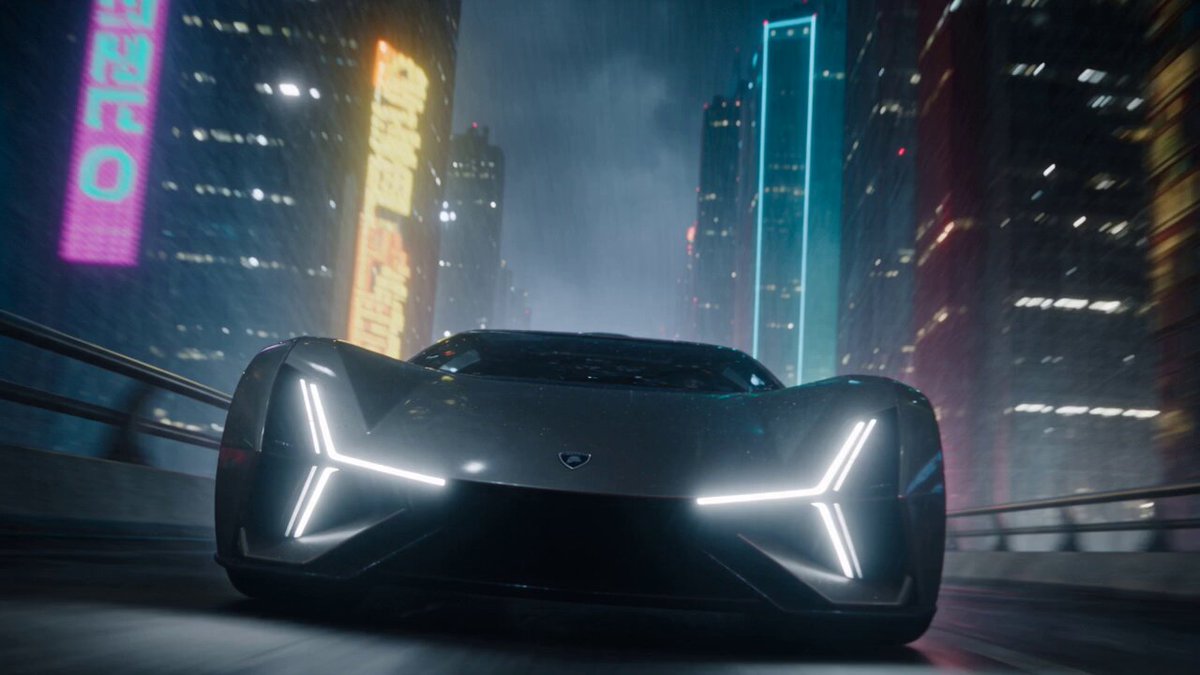
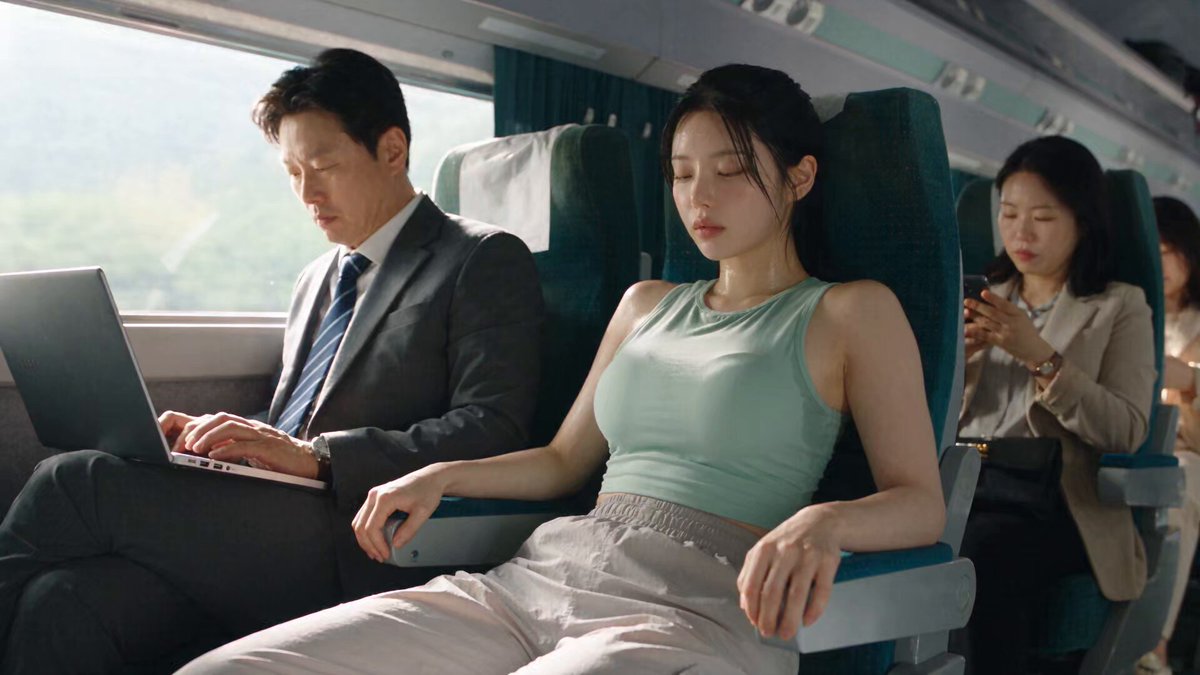
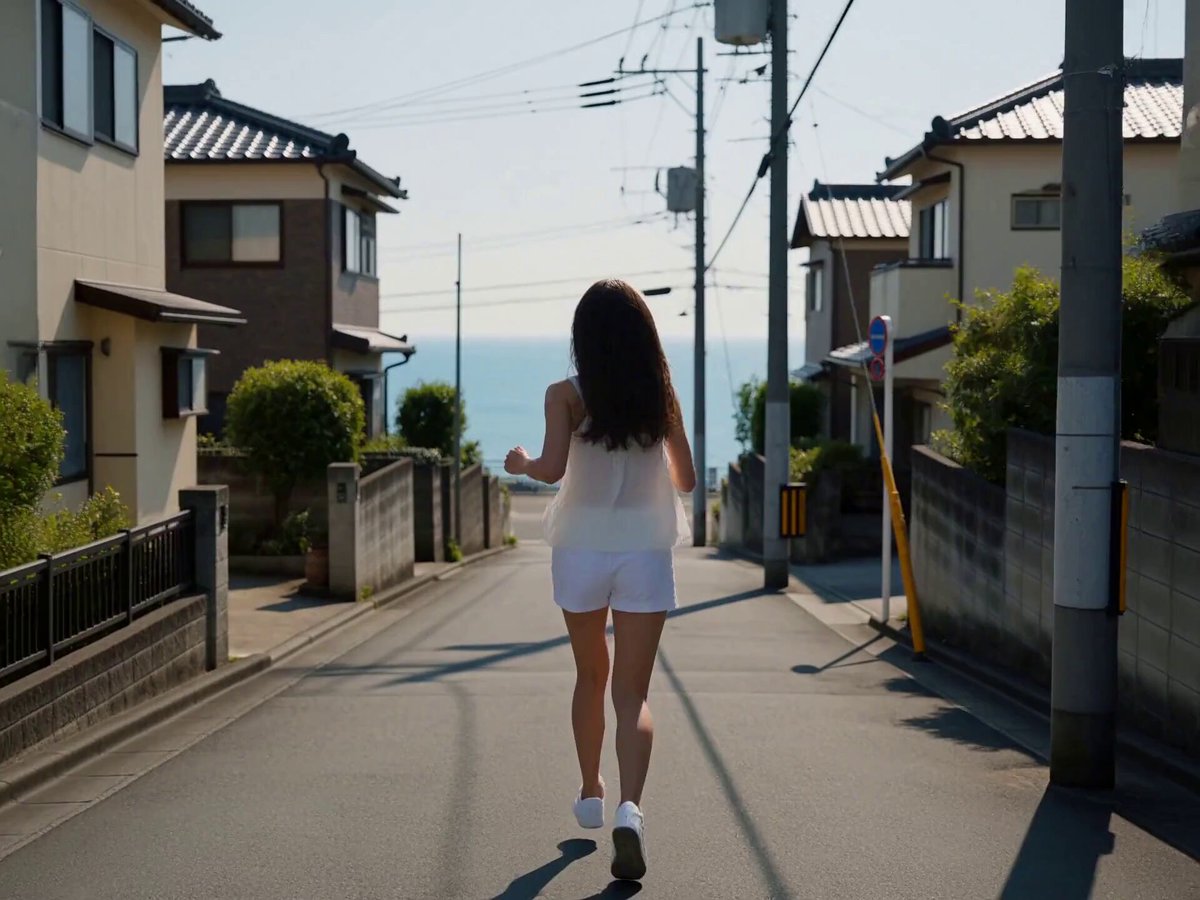
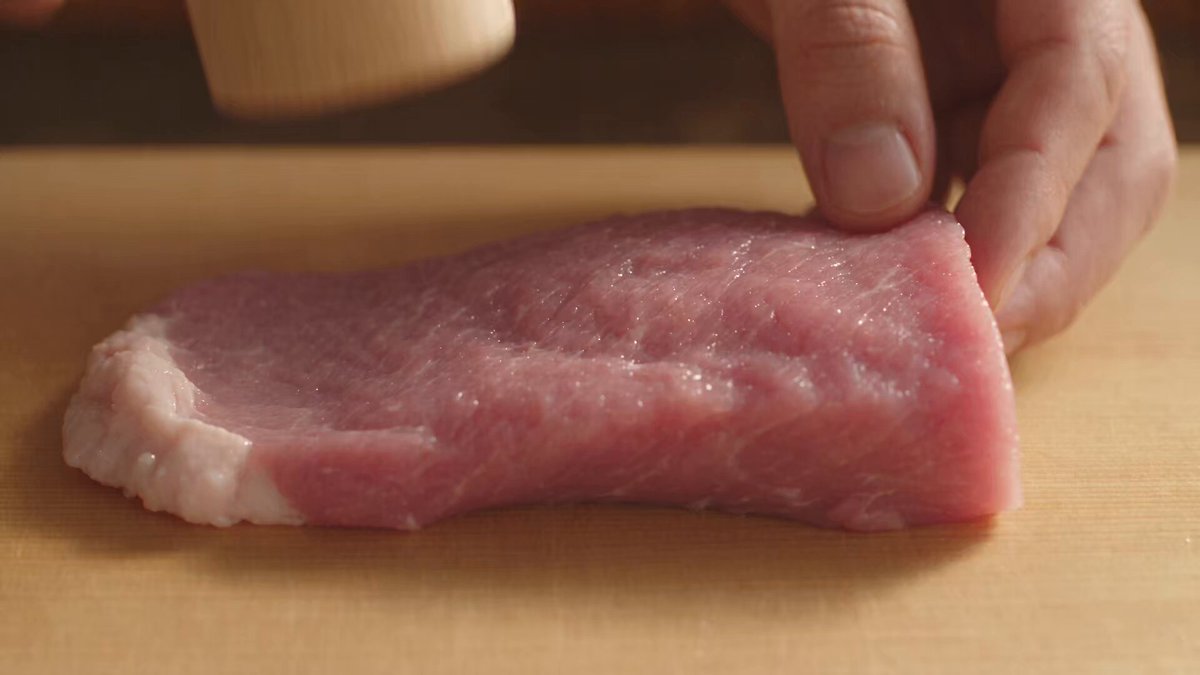
映像を見て、プロンプトを読み解く。
元のプロンプト
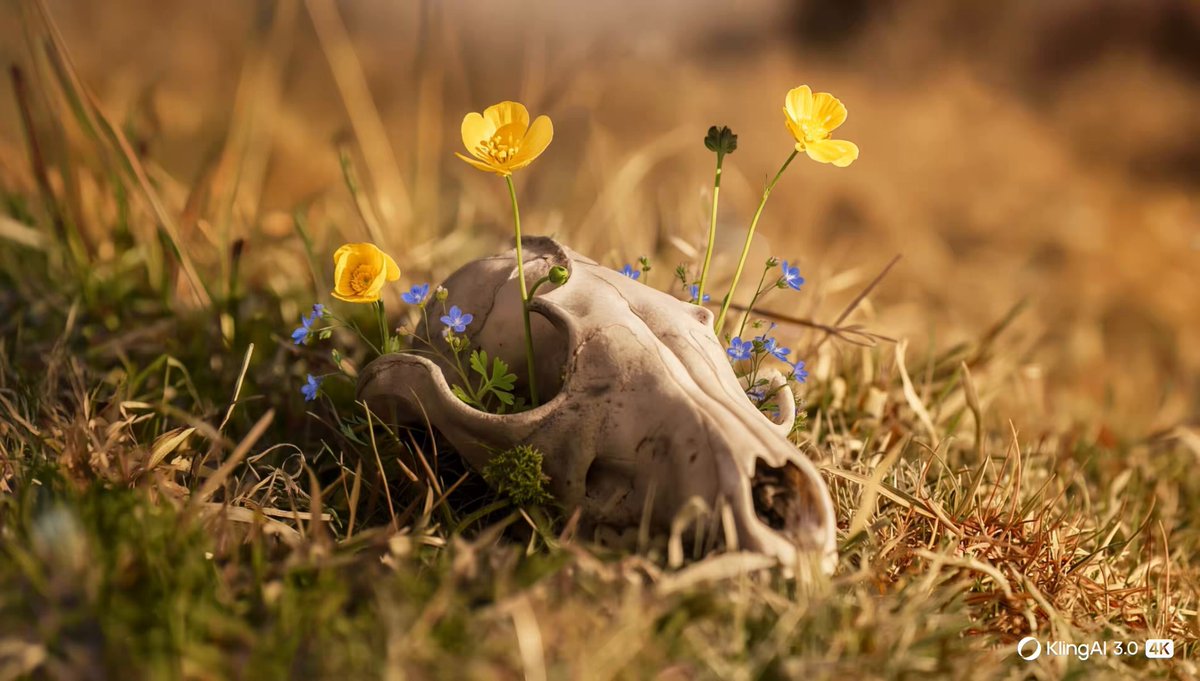
動物の頭骨から伸びる野の花
15-second cinematic continuous shot, ultra-realistic, natural film look, 24fps. 0–4 seconds: Extreme close-up of a sunlit animal skull lying partially buried in dry golden grass. Small yellow and blue wildflowers are naturally growing through the skull, clearly visible and unchanged. Warm early-morning sunlight illuminates the bone and surrounding grass. Shallow depth of field, realistic textures, soft background bokeh. The grass gently moves in a light natural breeze. 4–7…
プロンプト全文を読む- クリエイター
- Al-Shamus
プロンプトは原文のまま掲載しています。コピーしても翻訳や動画生成は行われません。
ひとつの作例から、次のアイデアへ。
作りたい場面を探す
テーマ、スタイル、クリエイターで検索し、動画をプレビュー。
プロンプトを読む
動作、カメラワーク、雰囲気がどう言葉になっているかを確認。
自分の表現に変える
プロンプトをコピーして書き換え、使いたいツールで試しましょう。
よりよいプロンプトは、ここから。
動画プロンプトの活用ガイド
作例を見ながらプロンプトを選ぶ
AI動画のプロンプトは、一枚の美しい画像ではなく、時間とともに変化する場面を記述します。このライブラリでは文章と再生できる作例を並べ、言葉と動きの関係を確認できます。まずは、求めるカメラワークやテンポ、雰囲気に近い動画を選びましょう。一度目は全体像、二度目は被写体が動くタイミングやカメラの向き、ショットの終わり方に注目します。
テーマや動作、クリエイター名で検索し、アニメや自然などのカテゴリーで絞り込めます。詳細ページでは動画の横で全文を読めます。ページの表示言語を変えても、プロンプト自体は原文のままです。紹介文や操作ラベルは選択した言語で表示します。
動画プロンプトの構成を理解する
役立つプロンプトは、主役が誰で何をするのかを明確にします。必要に応じて背景、照明、カメラ位置、動きを加えます。窓にたまる雨粒を固定カメラで撮る場面と、人混みを歩く人物を追う場面では、求める動きが異なります。形容詞を並べるより、画面内の位置関係を具体的にするほうが伝わります。
複数のショットは番号や時間帯で区切り、それぞれの変化と、人物・衣装・小道具など維持したい要素を示します。同じ瞬間に矛盾するカメラ移動を求めないようにしましょう。最初は一つの明確な動作から始めると調整しやすくなります。
関連する作例を比較する
「次に見る」では、文章を読みながら別の作例も探せます。パソコンではサムネイルにカーソルを合わせて動きを確認し、動画を開いて全文を読みます。スマートフォンでは作例をタップすると、プレーヤーと文章が表示されます。動きを減らす設定では自動プレビューを行いませんが、メインのプレーヤーは通常どおり操作できます。
比較する要素は一度に一つに絞りましょう。追従撮影、商品の見せ方、静かな表情などが候補です。関連作例はタイトルの語句やモデルを参考に選びますが、同じテーマや作風、生成結果を保証するものではありません。
比較できる制作テストにする
最初のプロンプト、モデル設定、生成結果をまとめて保存しましょう。次のテストではカメラ移動、動作、照明、テンポなど、大きな要素を一つだけ変更します。どの指示が役立ち、どこで問題が生じたのかが分かりやすくなります。展開が分かりにくい場合は、修正の文章を増やす前に動作の数を減らします。
最初と最後のフレームも含めて全体を確認します。手の動き、小道具の連続性、人物の一貫性、自然な終わり方を見直しましょう。「品質を上げる」という曖昧な指示ではなく、直したい箇所を具体的に記述します。うまくいった版は次の制作にも残しておけます。
知っておきたいこと。
コピーしたプロンプトを出発点にする
作例を開き「プロンプトをコピー」を選ぶと、改行を含む全文がコピーされます。ショットの一覧も、エディターへ貼り付けたときに読みやすい形を保てます。コピーしても動画生成は始まらず、生成用クレジットも消費しません。クリップボードを利用できない場合は、表示された文章を選択して手動でコピーしてください。
生成前に全文を読み、被写体や場所、表現したい細部を書き換えましょう。元の文章も別に保存すると、気に入った構成を失わずに変更点を比較できます。コピー完了の表示は、動画が完成したという意味ではありません。
同じプロンプトなら同じ動画になりますか?
必ずしも同じにはなりません。プロンプトは入力の一部であり、モデルのバージョン、参考素材、シード値、長さなども結果に影響します。プレビューは学ぶための作例で、完全な再現を約束するものではありません。文章を変えなくても、生成ごとに構図や動きが異なることがあります。
特定の映像に近づけたい場合は、必要なのがショットの順序、カメラ移動、光の表現、全体の雰囲気のどれかを決めましょう。その選択を意識して組み直し、生成した映像が自分の制作意図に合っているかを評価します。
使用するモデルに合わせて調整する
作例に記載されたモデル名は参考情報であり、手元のツールが同じ設定を使える保証ではありません。長さ、縦横比、入力画像、音声の設定を確認してから貼り付けましょう。30秒の場面は、短い生成を複数回行って編集する必要があるかもしれません。文章がアップロード画像を参照している場合、その素材も必要です。コピーした文字だけで不足する画像を補うことはできません。
最初のテストでは主な動作を残し、対応していない設定を取り除きます。ショット間で人物が変わるなら、細部を増やす前に構成を簡単にしましょう。モデル設定を結果と一緒に記録すると、次の試行との比較に役立ちます。
プロンプト集と動画分析の違いは?
このページは、既存の作例を見て文章をコピーする動画プロンプト集です。コピーボタンを押しても、新しいアップロードを分析したり、動画を生成したりはしません。すでに手元に参考動画があるなら、Copy Video AIの別の動画分析ツールで画面の流れを言語化し、新しい指示を書く手がかりにできます。
アイデアとすぐ読めるプロンプトを探すときは、このライブラリから始めましょう。素材があり、被写体、動作、構図、タイミングを把握したいときは動画分析が向いています。どちらも、生成前に文章を読み直して調整することが大切です。